Сохраненные пароли в Google Chrome можно просмотреть как на Android-смартфоне, так и на ПК, зайдя в настройки браузера. Менеджер паролей собирает все учетные данные, синхронизированные с вашей учетной записью Google, что обеспечивает возможность быстрого автоматического заполнения форм и защищает аккаунты между различными подключенными устройствами. Эта централизованная система также служит удобным инструментом для восстановления забытых паролей в Google.
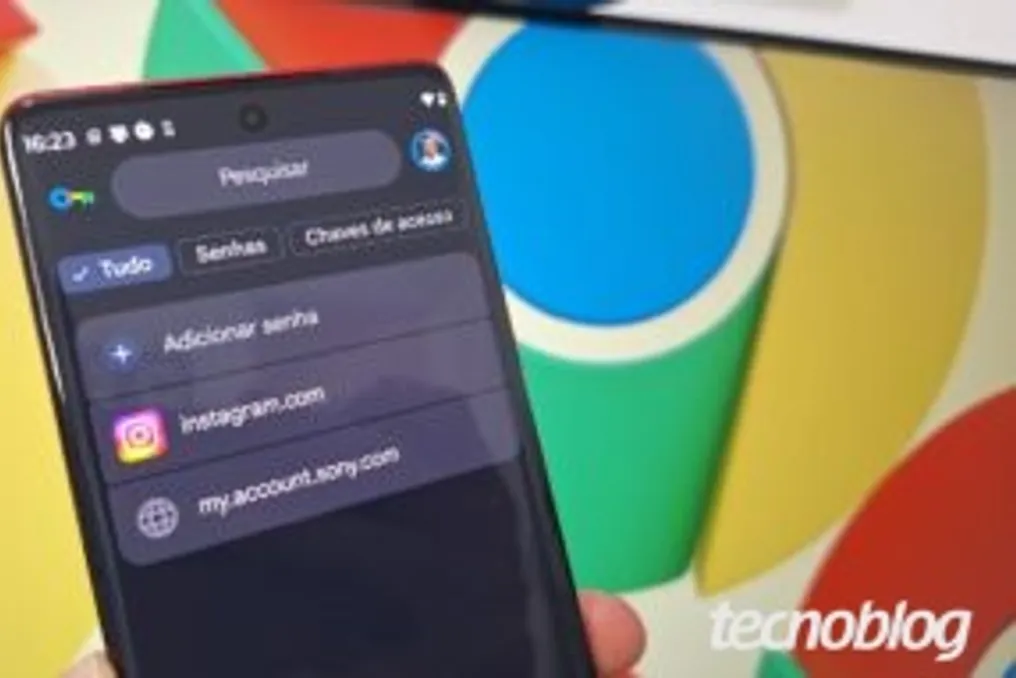
На Android-устройстве доступ к сохраненным паролям осуществляется через меню Менеджера паролей в браузере Google Chrome. Чтобы получить доступ к этой функции, необходимо выполнить следующие шаги: открыть Chrome, нажать на значок из трех точек в правом верхнем углу экрана, выбрать «Настройки», затем найти раздел «Основные параметры» и нажать «Автозаполнение и пароли». Далее следует выбрать «Менеджер паролей Google», чтобы войти в цифровое хранилище системы и увидеть сохраненные пароли. Можно использовать строку поиска или прокрутить список, чтобы найти пароли для конкретного сайта или приложения, привязанные к вашей учетной записи Google. Для просмотра деталей или раскрытия пароля требуется нажать на нужную службу и подтвердить личность с помощью биометрии или PIN-кода.
Аналогично, на ПК можно просмотреть сохраненные пароли в Chrome, используя более крупный экран. Для этого нужно открыть Chrome, кликнуть на значок из трех точек в правом верхнем углу окна, перейти в «Настройки». Затем в левой боковой панели выбрать вкладку «Автозаполнение и пароли». В разделе «Автозаполнение» следует нажать «Менеджер паролей Google», чтобы открыть меню с паролями, хранящимися как на устройстве, так и в облаке. Поиск по строке позволит найти пароли Google для определенного сайта; после выбора результата потребуется ввести PIN или пароль компьютера для подтверждения личности и восстановления данных.
Существует альтернативный способ управления учетными данными, который не требует использования Google Chrome. Пользователи могут зайти на сайт passwords.google.com в любом браузере и войти в систему для управления всеми своими учетными данными. Однако прямое использование браузера необходимо, если требуется получить доступ к локально сохраненным паролям в Google Chrome без синхронизации с облаком, а также в случае использования дополнительно зашифрованного пароля.
Функция автоматического заполнения паролей Google также работает на iPhone, охватывая как браузер Safari, так и совместимые приложения, при условии, что учетные данные синхронизированы в облаке вашей учетной записи Google, а не сохранены только локально. Для активации этой функции необходимо зайти в «Настройки», затем в «Основные» и выбрать «Автозаполнение и пароли», включив ключ «Автозаполнение паролей и ключей доступа» и выбрав в разделе «Автоматическое заполнение из» опции «Google Chrome» и «Google».
Пароли, сохраненные в Google Chrome, можно удалить в любое время через настройки браузера. Необходимо открыть Менеджер паролей на ПК или телефоне, выбрать нужную учетную запись и нажать «Удалить». Поскольку система использует облачную синхронизацию, удаление в учетной записи Google автоматически стирает этот вход со всех подключенных устройств. Это необратимое действие, требующее повторного ввода данных при следующем обращении к сервису.
Важно отметить, что менеджеры паролей Google и Apple функционируют в разных экосистемах. Менеджер паролей Google привязан к учетной записи Google и обеспечивает кроссплатформенную синхронизацию между Android, Windows и браузером Google Chrome. В свою очередь, приложение Senhas от Apple предназначено для регистрации и просмотра паролей на iPhone, iPad и Mac, храня их зашифрованными в облаке iCloud, фокусируясь на экосистеме бренда и требуя специального приложения для работы на Windows.