
Как связаться со службой поддержки Instagram через чат
Подробнее
Tecnoblog
tecnoblog.net

Как связаться со службой поддержки Instagram через чат

Служба поддержки Instagram доступна для решения проблем с аккаунтом, таких как необоснованная блокировка или технические сбои приложения. Однако возможность общения с живым оператором через чат является привилегией подписчиков Meta Verified.

Пользователи, не имеющие подписки, могут использовать встроенный инструмент для сообщения об ошибках системы и связи с социальной сетью. Важно отметить, что поддержка Instagram по электронной почте, WhatsApp или телефону не предоставляется.

Чат поддержки Instagram предназначен исключительно для подписчиков Meta Verified, а также для компаний и рекламодателей через Meta Business. В особых случаях, например, при взломе или деактивации аккаунта, некоторые пользователи могут получить временный доступ к живому оператору.

Подписчики Meta Verified имеют прямой путь для обращения в поддержку Instagram. Этот процесс осуществляется непосредственно в мобильном приложении и обеспечивает доступ к чату с живым обслуживанием всего за несколько шагов.

Необходимо открыть приложение на телефоне и нажать на свою фотографию профиля, расположенную в правом нижнем углу экрана, чтобы загрузить страницу. Затем следует выбрать меню из трех полосок в правом верхнем углу, чтобы открыть настройки Instagram.

В меню нужно найти опцию «Meta Verified» и нажать на нее, чтобы открыть панель управления подпиской Instagram. Далее следует выбрать профиль, который нуждается в помощи, прокрутить экран до конца и выбрать пункт «Получить поддержку» для перехода к каналам обслуживания Instagram.

После нажатия «Поговорить в чате» пользователь попадает в чат поддержки Instagram. После краткого взаимодействия с ботом можно начать общение с живым специалистом.

Любой пользователь может воспользоваться встроенным инструментом Instagram для отправки уведомления о сбоях в приложении с прикреплением скриншотов команде платформы. Эта функция упрощает прямое обращение в службу поддержки Instagram для сообщения об ошибках в системе.

Обратиться в Instagram через WhatsApp или по телефону невозможно, поскольку социальная сеть не предлагает службы поддержки или обслуживания через эти каналы. Несмотря на то, что оба принадлежат Meta, платформа не предоставляет официального номера для решения вопросов или получения клиентской поддержки.

Аналогично, связь с Instagram по электронной почте возможна только через автоматические ответы, которые приходят после открытия запросов в приложении. Старые адреса, такие как support@instagram.com, не принимают сообщения напрямую; пользователю остается обращаться в Центр справки приложения.

Даже если пользователь не может войти в свой профиль, он может обратиться в поддержку Instagram. Если была забыта пароль, следует использовать опции на экране входа в приложении для получения помощи и восстановления аккаунта Instagram.

Для восстановления взломанного аккаунта Instagram можно начать процесс спасения прямо в приложении. Если доступ полностью заблокирован злоумышленником, необходимо перейти по ссылке instagram.com/hacked через браузер, чтобы связаться с Instagram.
Похожие сюжеты

Как отключить индикатор прочтения (просмотрено) в личных сообщениях Instagram
Подробнее
tecnoblog.net

Как отключить индикатор прочтения (просмотрено) в личных сообщениях Instagram

Отключение индикатора прочтения в личных сообщениях (Direct Messages, DM) Instagram — это мера, которую принимают пользователи, стремящиеся к большей конфиденциальности на платформе, позволяя читать переписку, не уведомляя отправителей о немедленном просмотре.

Чтобы отключить эту функцию во всех беседах, необходимо перейти в настройки приложения, а именно в раздел «Сообщения и ответы на истории». Там пользователю следует найти меню подтверждений прочтения и отключить соответствующий переключатель.

Термин «Прочитано» или «Просмотрено» относится к статусу подтверждения прочтения в DM, точно информируя, когда получатель открыл сообщение. Отключив этот параметр, можно помешать отправителям узнать точный момент прочтения контента.

Кроме того, существует статус «Был в сети последний раз», который показывает, когда контакт был активен в социальной сети в последний раз. Отключение этой опции скрывает активность пользователя, но также мешает ему видеть, когда другие профили находятся в сети.

Для усиления конфиденциальности в Instagram можно отключить индикатор прочтения в DM, следуя руководству, которое подходит как для устройств Android, так и для iPhone. Процесс начинается с открытия приложения и нажатия на фотографию профиля в правом нижнем углу экрана.

Затем необходимо выбрать значок из трех полосок в правом верхнем углу, чтобы получить доступ к настройкам учетной записи и интерфейса. Перебирая меню, пользователь должен добраться до раздела под названием «Как другие могут взаимодействовать с вами», а затем нажать «Сообщения и ответы на истории».

В этом разделе, выбрав «Кто может видеть, что вы в сети», необходимо нажать «Показывать подтверждения прочтения», чтобы увидеть варианты отключения индикатора прочтения. Наконец, достаточно отключить переключатель рядом с «Подтверждениями прочтения», чтобы убрать индикатор прочтения в сообщениях Instagram.

Важно отметить, что «Прочитано» и «Просмотрено» выполняют одну и ту же функцию в DM Instagram: подтверждение прочтения при открытии чата; разница заключается только в наименовании, используемом системой, причем «Прочитано» является стандартом в Android, а «Просмотрено» — термином, используемым в чатах iPhone.

Однако невозможно скрыть просмотр профиля в списке историй Instagram. Запись доступа мгновенно передается на серверы сети и навсегда сохраняется в учетной записи создателя. Чтобы просматривать Истории анонимно, альтернативным вариантом является использование внешних сайтов или инструментов, которые загружают медиафайлы публичных профилей без необходимости входа в систему. Для частных профилей рекомендуется использовать метод режима «В самолете».

>
Как создавать и редактировать закрепленные истории в Instagram, как на телефоне, так и на ПК
Подробнее
tecnoblog.net

Как создавать и редактировать закрепленные истории в Instagram, как на телефоне, так и на ПК

Чтобы добавить закрепленную историю в Instagram, необходимо, чтобы материал был предварительно опубликован в Stories. Процедура может быть выполнена с использованием мобильной версии или версии для компьютера социальной сети. Достаточно выбрать нужную Историю, будь она активной или в архиве, и активировать функцию «Закрепить».

Помимо создания, пользователи могут изменять закрепленные истории после их оформления. Это включает изменение названия, выбор новой обложки и добавление новых Историй, содержащих фотографии, видео или текст.

Tecnoblog подробно описывает ниже пошаговую инструкцию по созданию новых закрепленных историй или доработке уже существующего контента в профиле.

Если в профиле еще нет ни одной закрепленной истории, сначала необходимо опубликовать Историю, а затем использовать значок «Закрепить», расположенный в публикации, чтобы активировать раздел закрепленных историй в профиле. Таким образом, можно использовать значок «+», видимый в строке закрепленных историй, для создания новых коллекций закрепленных Историй.

Чтобы начать процесс на телефоне, откройте Instagram и нажмите на фотографию профиля в левом верхнем углу, чтобы просмотреть последние Истории. Затем нажмите кнопку «Закрепить», расположенную в нижней части экрана (если эта кнопка не видна, необходимо нажать «Ещё» и выбрать «Закрепить»).

Важно отметить, что Instagram Web не отображает значок закрепления в активных Историях. Возможность создать закрепленную историю появится в профиле только в том случае, если у пользователя уже есть галерея предыдущих Историй. Чтобы использовать компьютер, зайдите на instagram.com через браузер и войдите в систему, если это необходимо. Затем нажмите на фотографию профиля слева на экране, а затем нажмите кнопку «Новый», расположенную под биографией.

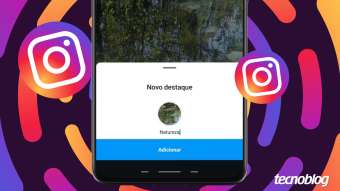
На этом этапе пользователь должен присвоить новое название закрепленной истории и продолжить, нажав «Далее». Затем необходимо выбрать, какие Истории войдут в эту закрепленную историю, и снова нажать «Далее». Следующий шаг — выбрать одну из Историй в качестве обложки закрепленной истории, завершив процесс нажатием «Готово».

Функции редактирования позволяют вносить изменения в обложку и название закрепленной истории, а также добавлять или удалять Истории. Однако важно упомянуть, что при использовании компьютера невозможно удалить папки с закрепленными историями или удалить конкретную Историю из уже созданной закрепленной истории.

Чтобы отредактировать закрепленную историю на телефоне, откройте Instagram и нажмите на фотографию профиля, которая находится в правом нижнем углу. Внутри профиля выберите закрепленную историю, которую необходимо изменить. Затем нажмите кнопку «Ещё» в правом нижнем углу Истории и в появившемся меню выберите опцию «Редактировать закрепленную историю».

Процесс редактирования продолжается выбором «Изменить обложку», где можно выбрать одну из Историй или изображение из галереи телефона в качестве обложки закрепленной истории, подтвердив это значком проверки (✓). После этого пользователь может нажать на поле «Заголовок», чтобы переименовать закрепленную историю. Также есть специальные вкладки для управления контентом.

После внесения всех изменений достаточно нажать «Готово» в верхней части экрана.

Кроме того, можно получить доступ ко всем сохраненным Историям, зайдя на страницу профиля и нажав на «+» в карусели закрепленных историй, или открыв сохраненную Историю непосредственно в архиве Instagram и выбрав опцию «Закрепить».

Существует альтернативный способ скрыть название закрепленной истории, который включает использование невидимого символа Instagram; для этого необходимо скопировать термин «⠀⠀⠀» и вставить его в поле заголовка.

Содержание закрепленных историй может сильно различаться в зависимости от цели аккаунта (будь то личный или коммерческий). В целом, закрепленные истории поддерживают различные функции, включая обмен личными сообщениями с определенными контактами или публикацию в других социальных сетях, таких как WhatsApp, Facebook и X, через значок бумажного самолетика.

Другой способ обмена обеспечивается функцией «Создать» внутри закрепленной истории, которая преобразует закрепленную историю в Reel Instagram для последующей публикации в ленте платформы.

Хотя удаление закрепленных историй разрешено, процесс удаления ограничен мобильным приложением. Чтобы удалить Историю из закрепленной истории, необходимо нажать «Ещё» на закрепленной Истории и выбрать «Удалить из закрепленных историй». Альтернативно, можно нажать и удерживать значок папки с закрепленными историями, чтобы выбрать «Удалить закрепленную историю» и удалить весь контент за один раз.

Популярное