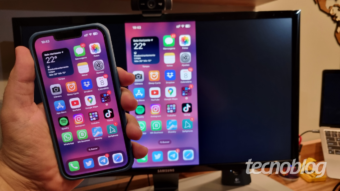
Если вы когда-либо чувствовали необходимость просматривать фотографии, управлять уведомлениями или использовать мобильные приложения на большем экране, идеальное решение — это дублирование экрана телефона на компьютере или ноутбуке, что оптимизирует как досуг, так и продуктивность в рабочей среде.
Чтобы осуществить эту передачу без использования кабелей, достаточно подключить оба устройства к одной сети и использовать встроенные функции Windows или специальные приложения для передачи. Однако для достижения большей стабильности можно использовать USB-кабель вместе с специализированным программным обеспечением для отображения экрана телефона на ПК.
Tecnoblog подробно описывает процедуру дублирования iPhone или Android-телефона на ПК.
Для беспроводного дублирования экрана телефона на ПК основным требованием является то, чтобы оба устройства были подключены к одной сети Wi-Fi. Эта сетевая близость гарантирует, что видеоданные передаются без перебоев или заметных задержек на экране.
Операционная система Windows имеет встроенную поддержку беспроводных подключений с устройствами Android. В случае с iPhone необходимо установить вспомогательное приложение как на компьютер, так и на телефон, чтобы разрешить беспроводную передачу изображения.
При передаче экрана телефона на ПК через USB достаточно иметь совместимый кабель данных и установленное на Windows и смартфоне принимающее программное обеспечение. Этот проводной вариант рекомендуется, когда требуется высокая стабильность изображения и устранение любой задержки.
На смартфонах Android подключение требует активации расширенного меню разработчика для включения отладки данных. Для iPhone настройка проще: достаточно подключить кабель и авторизовать компьютер как доверенное устройство.
Windows имеет встроенную функцию для проекции экрана телефона на ПК при условии, что оба подключены к одной сети Wi-Fi. Этот метод работает со многими устройствами Android, особенно с интерфейсами, имеющими специальные функции, такие как Smart View от Samsung One UI.
Для начала нажмите сочетание клавиш Windows+I на клавиатуре, чтобы открыть панель настроек операционной системы. На начальном экране выберите «Система», чтобы увидеть больше опций для компьютера или ноутбука.
Перейдите в меню и нажмите «Проецирование на этот компьютер», чтобы проверить доступные возможности подключения. Затем откройте опцию «Запустить беспроводное приложение для проекции на этом компьютере», чтобы открыть окно приема, готовя компьютер к получению сигнала со смартфона.
На смартфоне проведите пальцем вниз по строке уведомлений и активируйте функцию дублирования экрана, которая может называться «Smart View» или «Трансляция», в зависимости от версии Android. Затем выберите имя вашего ПК для выполнения дублирования.
Бесплатное приложение AirDroid Cast служит решением для дублирования iPhone на ПК с Windows, обеспечивая быструю и стабильную беспроводную связь. Оно также полезно для устройств Android, у которых нет встроенных функций дублирования на ПК, следуя тому же процессу как для iOS, так и для Google.
Для начала установите AirDroid Cast непосредственно из Apple Store на iPhone. На компьютере зайдите на airdroid.com/cast/, чтобы загрузить и установить версию, совместимую с Windows.
После запуска AirDroid Cast на компьютере отобразите QR-код или код беспроводного дублирования. На iPhone вручную введите 9-значный код и нажмите «Начать дублирование» или воспользуйтесь опцией сканирования QR-кода, отображаемого на мониторе ПК.
Затем нажмите «Начать трансляцию» на экране телефона и подтвердите «Начать общий доступ», чтобы разрешить дублирование экрана. Наконец, в всплывающем окне, которое появится на компьютере, нажмите «Разрешить», чтобы принять запрос и начать просмотр в реальном времени.
Инструмент Vysor является наиболее рекомендуемым вариантом для передачи экрана телефона на ПК с использованием USB, поскольку он гарантирует минимальную задержку и стабильное соединение. Приложение работает как для Android, так и для iPhone, хотя устройства Google требуют предварительной подготовки.
Загрузите приложение Vysor в App Store для iPhone или в Play Store для Android. Затем посетите vysor.io, чтобы получить версию программного обеспечения для передачи на ПК.
Для устройств Android необходимо выполнить шаги, выходящие за рамки инструкций для iPhone. Проведите пальцем вверх по экрану, чтобы открыть ящик приложений, и перейдите в «Настройки». Перейдите на вкладку «О телефоне», а затем нажмите «Информация о программном обеспечении». Найдите «Номер сборки» и нажмите на него многократно, пока не появится предупреждение о том, что включены параметры разработчика.
Вернитесь в меню «Настройки» и найдите новую вкладку «Параметры разработчика», расположенную в конце списка. В разделе «Отладка» активируйте переключатель рядом с «Отладка по USB», чтобы разрешить дублирование Android на ПК.
Запустив приложение Vysor на компьютере для обнаружения и управления устройствами, подключите телефон к компьютеру с помощью USB-кабеля, а затем откройте приложение Vysor на мобильном устройстве. На ПК найдите имя вашего смартфона и нажмите кнопку воспроизведения, чтобы дублировать телефон через USB. Подтвердите запрошенное разрешение на дисплее смартфона, чтобы освободить изображение и начать общий доступ к экрану.
Возможно использовать кабель или адаптер для подключения телефона к внешнему монитору, что отлично подходит для отображения фотографий, видео и презентаций на большом экране без зависимости от беспроводных сетей. Это физическое и прямое подключение, превращающее смартфон в медиаплеер plug-and-play.
Для устройств Android наиболее распространенный способ — использовать адаптеры USB-C к HDMI или USB-C хаб с несколькими выходами HDMI. Пользователи iPhone должны выбрать кабель USB-C или Lightning к HDMI или VGA, чтобы обеспечить сигнал высокого разрешения на любом экране.
Встроенная функция AirPlay упрощает процесс для тех, кто хочет дублировать экран iPhone на Mac по Wi-Fi. Достаточно открыть Центр управления iPhone, нажать на значок «Дублирование экрана» и выбрать компьютер macOS в списке устройств.
Для пользователей Android лучшей альтернативой для дублирования телефона на ноутбуке с macOS является использование приложения AirDroid Cast, которое устанавливает беспроводное соединение между двумя системами, подобно тому, как происходит передача экрана iPhone на ПК с Windows.
Существует множество способов подключения телефона к телевизору для передачи контента, с использованием или без использования беспроводной связи. Владельцы Android используют стандарт Miracast, а iPhone использует технологию AirPlay для мгновенного дублирования через Wi-Fi. Если предпочтительна более стабильная физическая связь, наиболее эффективной альтернативой является использование адаптеров USB на HDMI, позволяющих напрямую подключить устройство к телевизору с помощью кабелей, обеспечивая непрерывный сигнал без зависимости от беспроводных сетей.