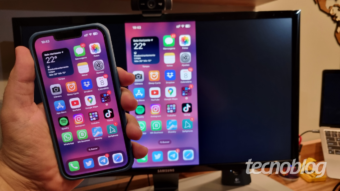
Agar siz rasmlarni koʻrish, bildirishnomalarni boshqarish yoki mobil ilovalardan kattaroq ekranda foydalanish zarurati his qilgan boʻlsangiz, eng yaxshi yechim telefonni kompyuter yoki noutbukga aks ettirishdir. Bu ish joyidagi dam olish va samaradorlikni optimallashtiradi.
Bu uzatmani simlarsiz amalga oshirish uchun ikkala qurilmani bir xil tarmoqqa ulash va Windowsning tabiiy funksiyalaridan yoki maxsus uzatish ilovalaridan foydalanish kifoya. Biroq, yuqori barqarorlikka erishish uchun, telefon ekranini kompyuterda baham koʻrish uchun USB kabelidan foydalanish mumkin.
Tecnoblog iPhone yoki Android telefonni kompyuterga aks ettirish tartibini batafsil bayon etadi.
Telefon ekranini simlarsiz kompyuterga aks ettirish uchun asosiy talab – ikkala qurilma ham bir xil Wi-Fi tarmogʻiga ulanishi kerak. Tarmoq yaqinligi video maʼlumotlarining uzilmas yoki ekranda seziladigan kechikishlarsiz uzatilishini taʼminlaydi.
Windows operatsion tizimi Android qurilmalari bilan simsiz ulanish uchun darhol tabiiy qoʻllab-quvvatlashga ega. iPhone holatida esa, simsiz tasvir signalini uzatish imkonini berish uchun kompyuter va telefonda yordamchi ilovani oʻrnatish kerak.
Telefon ekranini USB orqali kompyuterga uzatayotganda, mos keladigan maʼlumotlar kabeli va Windows hamda smartfonda qabul qiluvchi dastur mavjud boʻlishi kifoya. Bu simli variant yuqori tasvir barqarorligi va har qanday sekinlikni yoʻqotishni maqsad qilganda tavsiya etiladi.
Android smartfonlarda ulanish uchun ishlab chiquvchi dasturining ilgʻor menyusini faollashtirish va maʼlumotlarni tekshirish kerak. iPhone uchun sozlash yanada soddaroq, faqat kabelni ulash va kompyuterni ishonchli qurilma sifatida ruxsat berish kifoya.
Windowsda telefon ekranini kompyuterga proyeksiyalash uchun tabiiy vosita mavjud, shart shundaki, ikkalasi ham bir xil Wi-Fi tarmogʻiga ulanishi kerak. Bu usul koʻplab Android qurilmalarida, ayniqsa Samsung ning One UI dagi Smart View kabi maxsus funksiyalarga ega interfeyslarda ishlaydi.
Boshlash uchun klaviatura orqali Windows+I tugmasini bosing, bu operatsion tizim sozlamalari paneliga kiradi. Bosh sahifada kompyuter yoki noutbukning koʻproq opsiyalarini koʻrish uchun «Tizim» ni tanlang.
Menyu boʻylab harakatlaning va mavjud boʻlgan ulanish resurslarini tekshirish uchun «Bu kompyuterga proyeksiyalash» ni bosing. Keyin, qabul qilish oynasini ochish uchun «Bu kompyuterda simsiz ilovani boshlash» opsiyasini oching va kompyuterni smartfondan signalni qabul qilishga tayyor qiling.
Smartfonda bildirishnoma panelini pastga suring va ekran aks ettirish funksiyasini faollashtiring, bu Android versiyasiga qarab «Smart View» yoki «Uzatish» deb nomlanishi mumkin. Keyin, aks ettirishni amalga oshirish uchun kompyuteringiz nomini tanlang.
Bepul AirDroid Cast ilovasi iPhone ekranini Windows kompyuterga aks ettirish uchun yechim vazifasini bajaradi, tez va barqaror simsiz ulanishni taʼminlaydi. U shuningdek, PC uchun tabiiy aks ettirish funksiyalariga ega boʻlmagan Android qurilmalari uchun ham foydali, iOS va Google tizimlarida bir xil tartibda ishlaydi.
Boshlash uchun AirDroid Castni toʻgʻridan-toʻgʻri iPhoneʼdagi Apple Store orqali oʻrnating. Kompyuterda esa airdroid.com/cast/ ga kirib, Windows bilan mos keladigan versiyani yuklab oling va oʻrnating.
Kompyuterda AirDroid Castni ochgandan soʻng, QR kodni yoki simsiz aks ettirish kodini koʻrsating. iPhoneʼda esa 9 xonali kodni qoʻlda kiritib, «Aks ettirishni boshlash» tugmasini bosing yoki kompyuter monitorida koʻrsatilgan QR kodni skanerlash opsiyasidan foydalaning.
Keyin, telefon ekranida «Uzatishni boshlash» tugmasini bosing va ekranlarni baham koʻrishni ruxsat berish uchun «Baham koʻrishni boshlash» ni tasdiqlang. Nihoyat, kompyuterda paydo boʻladigan pop-up oynasida soʻrovni qabul qilish va real vaqtda koʻrishni boshlash uchun «Ruxsat berish» tugmasini bosing.
Vysor vositasi telefon ekranini USB orqali kompyuterga uzatish uchun eng tavsiya etilgan variantdir, chunki u kamroq kechikish va barqaror ulanishni kafolatlaydi. Ilova Android va iPhone uchun ham ishlaydi, garchi Google tizimidagi qurilmalar oldingi tayyorgarlikni talab etsa ham.
Vysor ilovasini iPhoneʼning App Store yoki Androidʼning Play Store dan yuklab oling. Keyinchalik, PC uchun uzatish dasturining versiyasini olish uchun vysor.io saytiga kiring.
Android qurilmalari uchun iPhone bosqichlaridan tashqari qoʻshimcha harakatlar talab etiladi. Ekranni yuqoriga surib, ilovalar qutisiga kirib, «Sozlamalar» ni toping. «Telefon haqida» yorligʻiga oʻting va keyin «Dasturiy taʼminot maʼlumotlari» ni bosing. «Build raqami» ni toping va ishlab chiquvchi opsiyalari ochilganligi haqida ogohlantirish paydo boʻlguncha unga takroran bosing.
«Sozlamalar» menyusiga qayting va roʻyxat oxirida joylashgan yangi «Ishlab chiquvchi opsiyalar» yorligʻini toping. «Debuglash» boʻlimi ichida, Androidni PCga aks ettirishni ruxsat berish uchun «USB debuglash» yonidagi kalitni faollashtiring.
Vysor ilovasi kompyuterda qurilmalarni aniqlash va boshqarish uchun ishga tushirilgandan soʻng, telefonni USB kabel orqali kompyuterga ulang va keyin mobil qurilmada Vysor ilovasini oching. Kompyuterda smartfoningiz nomini toping va USB orqali telefonni aks ettirish uchun ijro tugmasini bosing. Tasvirni ruxsat berish va ekranlarni baham koʻrishni boshlash uchun smartfon displeyida soʻralgan ruxsatni tasdiqlang.
Telefonni tashqi monitorga ulash uchun kabel yoki adapterdan foydalanish mumkin, bu rasmlar, videolar va taqdimotlarni simsiz tarmoqlarga bogʻliq boʻlmasdan katta ekranda koʻrsatish uchun juda yaxshi. Bu ulanish fizik va bevosita boʻlib, smartfonni plagin-va-oʻynatuvchi media qurilmasiga aylantiradi.
Android qurilmalari uchun eng keng tarqalgan usul USB-C dan HDMI ga adapterlardan yoki koʻp HDMI chiqishli USB-C hubʼdan foydalanishdir. iPhone foydalanuvchilari har qanday ekranda yuqori aniqlikdagi signalni taʼminlash uchun USB-C yoki Lightning dan HDMI yoki VGA ga kabelni tanlashi kerak.
AirPlay ning tabiiy funksiyasi iPhone ekranini Wi-Fi orqali Macʼga aks ettirishni istaganlar uchun jarayonni soddalashtiradi. Faqat iPhoneʼning Nazorat markazini oching, «Ekran aks ettirish» ikonkasini bosing va qurilmalar roʻyxatidan macOS kompyuterini tanlang.
Android foydalanuvchilari uchun telefonni macOS bilan noutbukda aks ettirishning eng yaxshi alternativi AirDroid Cast ilovasidan foydalanishdir, bu ikki tizim oʻrtasida simsiz aloqani oʻrnatadi, bu iPhone ekranini Windows kompyuterga uzatilganda sodir boʻlgan holatga oʻxshaydi.
Kontentni uzatish uchun telefonni televizorga ulashning bir nechta usullari bor, simli yoki simsiz. Android egalari Miracast standartidan foydalanishadi, iPhone esa Wi-Fi orqali tezkor aks ettirish uchun AirPlay texnologiyasidan foydalanadi. Agar yanada barqaror fizik ulanish afzal boʻlsa, eng samarali muqobil USB dan HDMI ga adapterlardan foydalanishdir, bu qurilmani toʻgʻridan-toʻgʻri kabellar orqali televizorga ulash imkonini beradi va simsiz tarmoqlarga bogʻliqliksiz uzluksiz signalni taʼminlaydi.