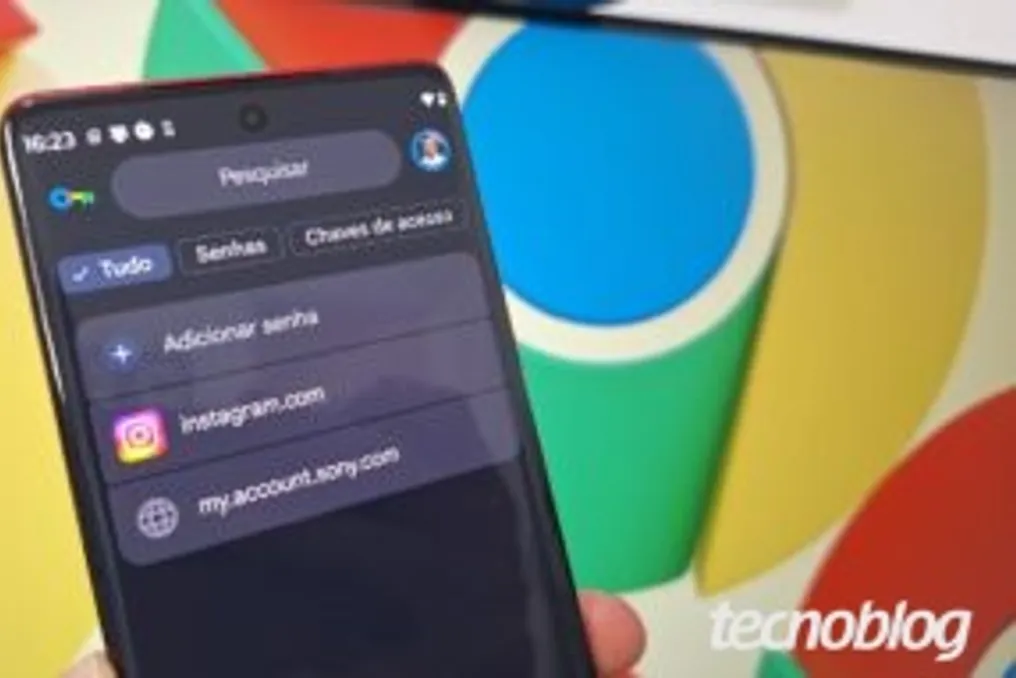
As senhas salvas no Google Chrome podem ser visualizadas tanto em smartphones Android quanto em PCs, acessando as configurações do navegador. O gerenciador de senhas coleta todas as credenciais sincronizadas com sua conta Google, o que permite o preenchimento automático rápido de formulários e protege as contas entre diferentes dispositivos conectados. Este sistema centralizado também serve como uma ferramenta conveniente para recuperar senhas esquecidas no Google.
Em um dispositivo Android, o acesso às senhas salvas é feito através do menu do Gerenciador de Senhas no navegador Google Chrome. Para acessar esta função, você deve seguir os seguintes passos: abrir o Chrome, tocar no ícone de três pontos no canto superior direito da tela, selecionar 'Configurações', depois encontrar a seção 'Configurações principais' e tocar em 'Preenchimento automático e senhas'. Em seguida, selecione 'Gerenciador de Senhas do Google' para entrar no armazenamento digital do sistema e ver as senhas salvas. Você pode usar a barra de pesquisa ou rolar a lista para encontrar senhas de um site ou aplicativo específico vinculadas à sua conta Google. Para visualizar detalhes ou revelar uma senha, é necessário tocar no serviço desejado e confirmar a identidade usando biometria ou PIN.
De forma semelhante, em um PC, você pode visualizar as senhas salvas no Chrome usando uma tela maior. Para isso, abra o Chrome, clique no ícone de três pontos no canto superior direito da janela e vá para 'Configurações'. Em seguida, na barra lateral esquerda, selecione a aba 'Preenchimento automático e senhas'. Na seção 'Preenchimento automático', clique em 'Gerenciador de Senhas do Google' para abrir o menu com as senhas armazenadas tanto no dispositivo quanto na nuvem. A pesquisa pela barra permite encontrar senhas do Google para um site específico; após selecionar o resultado, será necessário inserir o PIN ou a senha do computador para confirmar a identidade e restaurar os dados.
Existe um método alternativo para gerenciar credenciais que não requer o uso do Google Chrome. Os usuários podem acessar o site passwords.google.com em qualquer navegador e fazer login para gerenciar todas as suas credenciais. No entanto, o uso direto do navegador é necessário se for preciso acessar senhas salvas localmente no Google Chrome sem sincronização com a nuvem, bem como no caso de usar uma senha adicionalmente criptografada.
A função de preenchimento automático de senhas do Google também funciona no iPhone, abrangendo tanto o navegador Safari quanto aplicativos compatíveis, desde que as credenciais estejam sincronizadas na nuvem da sua conta Google e não apenas salvas localmente. Para ativar esta função, você precisa ir em 'Ajustes', depois em 'Geral' e selecionar 'Preenchimento automático e senhas', ativando a chave 'Preenchimento automático de senhas e chaves de acesso' e escolhendo na seção 'Preenchimento automático de' as opções 'Google Chrome' e 'Google'.
As senhas salvas no Google Chrome podem ser excluídas a qualquer momento através das configurações do navegador. É necessário abrir o Gerenciador de Senhas no PC ou telefone, selecionar a conta desejada e clicar em 'Excluir'. Como o sistema utiliza sincronização em nuvem, a exclusão na conta Google apaga automaticamente este acesso de todos os dispositivos conectados. Esta é uma ação irreversível, exigindo a nova inserção dos dados no próximo acesso ao serviço.
É importante notar que os gerenciadores de senhas do Google e da Apple funcionam em ecossistemas diferentes. O Gerenciador de Senhas do Google está vinculado à conta Google e garante sincronização multiplataforma entre Android, Windows e navegador Google Chrome. Por sua vez, o aplicativo Senhas da Apple é projetado para registrar e visualizar senhas no iPhone, iPad e Mac, armazenando-as criptografadas na nuvem iCloud, focando no ecossistema da marca e exigindo um aplicativo especial para funcionar no Windows.