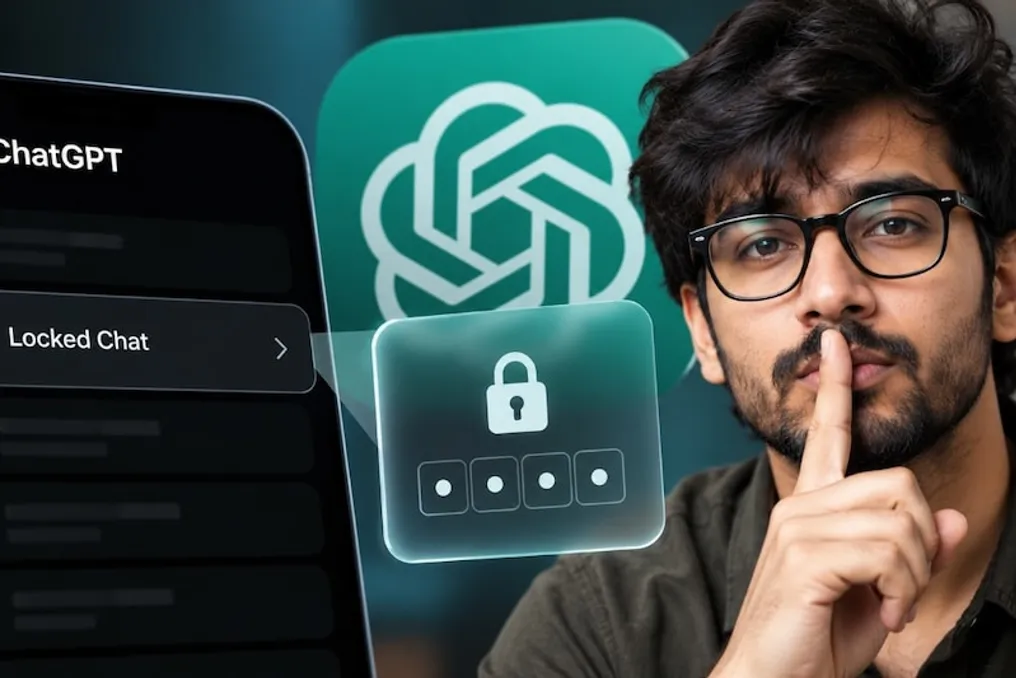
Para usuários do ChatGPT que compartilham informações pessoais, consultam sobre questões confidenciais ou mantêm conversas que não desejam mostrar a outros, há uma boa notícia. A OpenAI lançou um novo recurso chamado Locked Chats.
Com este recurso, os usuários podem bloquear conversas selecionadas usando um PIN de quatro dígitos. Após o bloqueio, essas conversas deixam de aparecer no histórico normal de chats, em chats fixados e nos resultados de pesquisa.
Uma vantagem importante deste recurso é que os usuários não precisam excluir conversas antigas; eles podem mantê-las em sua conta e recuperá-las se necessário, usando o PIN configurado. Este recurso está sendo gradualmente disponibilizado aos usuários, portanto, a ausência da opção na conta não indica necessariamente um problema.
Como funciona o recurso Locked Chats no ChatGPT?
Anteriormente, para remover uma conversa do histórico padrão do ChatGPT, era necessário arquivá-la ou excluí-la. No entanto, mesmo os chats arquivados podiam ser encontrados através do histórico. Ao excluir, tornava-se extremamente difícil retomar o uso da conversa.
O recurso Locked Chats oferece uma nova solução para esse problema. Quando um usuário bloqueia uma conversa específica, ela desaparece da lista geral de chats e dos resultados de pesquisa. Para acessá-la, é necessário inserir um PIN de quatro dígitos da conta. Em dispositivos móveis compatíveis, métodos biométricos, como Face ID ou Touch ID, também podem ser usados.
Por exemplo, se um usuário discute assuntos pessoais, informações confidenciais de trabalho ou um plano surpresa no ChatGPT, ele pode bloquear esse chat. Isso garante que outra pessoa que abrir o ChatGPT no telefone ou computador não verá essa conversa no histórico geral.
Como bloquear um chat no ChatGPT?
Para usar este recurso, primeiro você deve abrir no ChatGPT o chat que planeja bloquear. Em seguida, navegue até o menu 'Mais Opções', indicado por três pontos ao lado do chat, e selecione a opção 'Bloquear chat'.
No primeiro bloqueio, o ChatGPT pode solicitar a criação e confirmação de um PIN de quatro dígitos. Após definir o PIN, a conversa selecionada será movida para a seção Locked Chats. Para reabri-la, você precisa acessar a seção Projetos, selecionar Locked Chats e inserir seu PIN. Se o dispositivo suportar, a proteção biométrica também pode ser usada.
É importante lembrar que a implementação deste recurso ocorre de forma gradual. Se a opção 'Bloquear chat' estiver ausente no menu de três pontos, é possível que ainda não tenha sido ativada para esta conta.
Minha conversa será totalmente privada com o Locked Chats?
Aqui é importante entender a essência: o Locked Chats foi criado para ocultar a conversa do histórico geral de chats e proteger o acesso a ela com um PIN. Isso não significa que o chat esteja totalmente criptografado ou que a OpenAI não possa acessá-lo.
O recurso oculta a conversa do histórico normal, chats fixados e resultados de pesquisa padrão. No entanto, a política de processamento de dados da conta, o prazo de retenção das conversas e outras regras vigentes permanecem os mesmos. Portanto, deve ser considerado como um serviço adicional de privacidade, e não como um repositório digital absolutamente secreto.
O que acontece se eu esquecer o PIN?
Ao usar este recurso, é importante lembrar a importância de memorizar seu PIN. De acordo com a página de suporte da OpenAI, se um usuário esquecer o PIN e tentar redefini-lo, o processo de redefinição pode levar à exclusão irreversível dos Locked Chats e das informações ou arquivos associados que foram protegidos apenas pelo PIN antigo. Este processo não pode ser desfeito.
Portanto, recomenda-se escolher um PIN fácil de lembrar, evitar compartilhá-lo e garantir a segurança da própria conta, especialmente ao usar computadores ou telefones compartilhados.