Como acessar o histórico da área de transferência em celulares Android e iPhone
Leia mais
Tecnoblog
tecnoblog.net

Como acessar o histórico da área de transferência em celulares Android e iPhone

A área de transferência funciona como uma ferramenta essencial no cotidiano, permitindo que textos e links previamente copiados sejam reutilizados com rapidez. Este recurso mantém e organiza dados temporários na memória, o que facilita o compartilhamento ágil de informações entre diferentes aplicativos.

No sistema Android, é possível acessar o histórico completo da área de transferência através de um menu localizado no teclado virtual, onde se deve selecionar a opção de prancheta. Por outro lado, a Apple impõe restrições à função no iPhone por motivos de segurança, limitando a capacidade de colar apenas o último item copiado e não oferecendo um histórico nativo.

O Tecnoblog detalha o procedimento para visualizar o histórico de cópia e colagem em dispositivos Android. É importante notar que a área de transferência não constitui uma pasta ou um aplicativo específico, mas sim um repositório temporário do sistema, guardando conteúdos na memória RAM para que o usuário possa reaproveitá-los diretamente no teclado virtual ou ao inserir dados em qualquer campo de texto.

Para verificar o histórico em Android, o usuário deve abrir qualquer aplicativo que suporte digitação, como Documentos, Bloco de Notas ou WhatsApp. Ao tocar na caixa de texto, o teclado virtual do Android aparece. Em seguida, deve-se clicar no ícone de três pontos ou quatro quadrados, situado nos cantos do teclado, para acessar as configurações e, finalmente, selecionar a opção “Área de transferência” para ver o registro de cópia e colagem.

Em aparelhos Samsung, há uma conveniência adicional, pois um ícone de prancheta geralmente fica visível diretamente no teclado, permitindo acesso imediato ao conteúdo copiado. No caso do iPhone, embora possua área de transferência, o iOS armazena somente o último elemento copiado na memória. Para recuperar essa última cópia, basta pressionar um campo de texto e utilizar a função “Colar” do teclado virtual.

Devido à forma como o iOS opera, não é possível visualizar o histórico da área de transferência nativamente; ele retém apenas o último item. Para gerenciar ou ver cópias anteriores, é necessário utilizar aplicativos de terceiros. No Android, o histórico pode ser apagado pelo painel de gerenciamento do teclado, seja excluindo itens específicos ou escolhendo a opção de limpar tudo, o que garante a proteção da privacidade ao remover os dados do armazenamento temporário.

Para limpar dados sensíveis no iPhone, que não tem histórico nativo, um truque consiste em copiar um espaço em branco, substituindo assim o texto anteriormente copiado na área de transferência do iOS. Além dos celulares, é possível acessar a área de transferência do Windows usando o atalho Windows + V no teclado, o que permite consultar o histórico recente, colar elementos ou apagar informações da memória temporária. Assim como no iOS, a área de transferência do macOS só registra o conteúdo mais recente, sendo possível consultá-lo no menu do Finder, mas sem a funcionalidade de um histórico completo.
Histórias semelhantes

Aplicativo Smart Switch atualizado simplifica a transição de usuários de iPhone para a série Galaxy Z Fold8
Leia mais
iol.co.za

Aplicativo Smart Switch atualizado simplifica a transição de usuários de iPhone para a série Galaxy Z Fold8

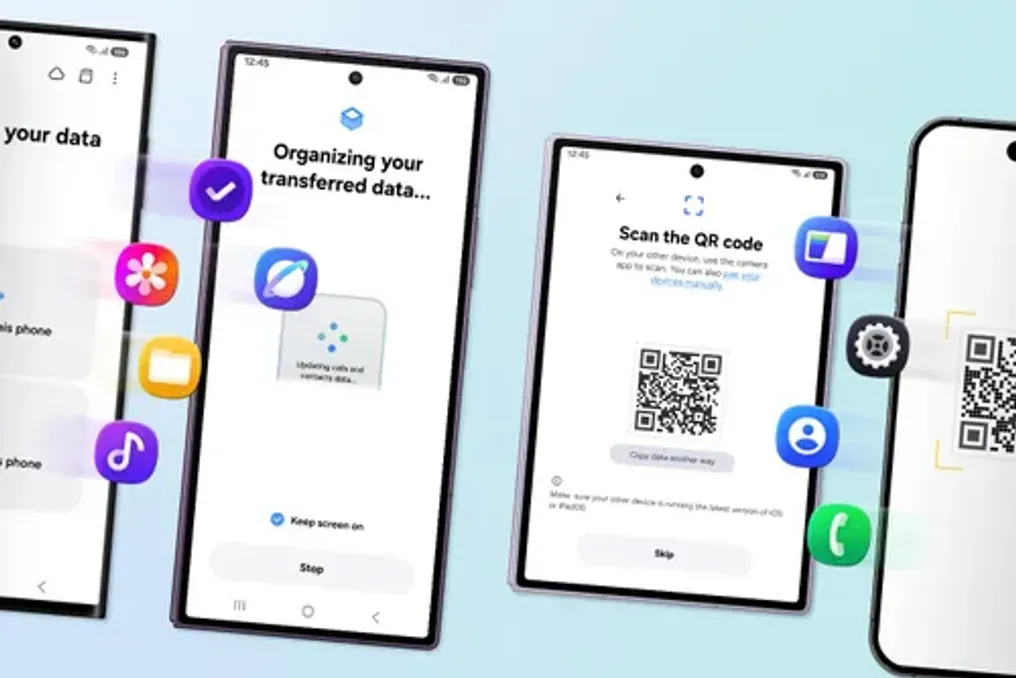
A Samsung atualizou seu aplicativo Smart Switch, que agora permite aos usuários elegíveis transferir mais dados do iPhone para a série Galaxy Z8, incluindo senhas, chaves de acesso, histórico de chamadas e informações de eSIM.

Receber um novo telefone deve ser alegre, mas o processo de transferência de dados do dispositivo antigo pode parecer complicado. Para usuários que migram do iOS para o Galaxy, a capacidade de transferir facilmente configurações e dados existentes é um aspecto importante dessa experiência.

O Smart Switch é um aplicativo da Samsung para transferência de dados que permite aos usuários mover contatos, fotos, vídeos, mensagens, aplicativos, configurações e muito mais de dispositivos Android ou iOS para um novo dispositivo Galaxy. Graças ao One UI 9 na nova série Galaxy Z oito, a troca entre dispositivos tornou-se mais fácil e mais fluida do que antes. Além disso, o recurso Quick Share foi aprimorado, facilitando o compartilhamento de arquivos com amigos, familiares e colegas que usam diferentes plataformas.

Iniciando a transição com um código QR

Com a implementação do One UI 9, os usuários não precisam mais instalar separadamente o aplicativo Smart Switch em seus dispositivos iOS. Basta escanear o código QR exibido no novo Galaxy para iniciar a transferência de dados via Smart Switch. O Smart Switch atualizado também simplifica a conexão sem fio, permitindo que ambos os dispositivos se conectem sem a necessidade de procurar um cabo ou adaptador adequado antes de configurar o novo telefone.

Transferindo um volume maior de dados

Com o One UI 9, o Smart Switch expandiu os tipos de dados que podem ser transferidos de dispositivos iOS para Galaxy. Além dos dados anteriormente suportados, como fotos, mensagens, contatos, calendários e aplicativos, os usuários agora podem transferir senhas e chaves de acesso, histórico de chamadas, configurações de acessibilidade e informações de eSIM. Esses elementos podem ser menos visíveis do que a biblioteca de fotos, mas influenciam significativamente o quão rápido o novo dispositivo parece pronto para uso; uma senha salva significa um registro de conta a menos para reconfigurar.

Graças ao One UI 9, o Smart Switch aumentou o espectro de dados que podem ser transferidos do iOS para o Galaxy. A transferência de configurações de acessibilidade ajuda a reduzir a necessidade de recriar uma experiência personalizada, e a transferência de informações de eSIM facilita a continuação do uso da configuração móvel existente.

Familiarizando-se com o Galaxy

Independentemente de os usuários migrarem para o Galaxy Z Fold8 Ultra, Z Fold8 ou Z Flip8, eles podem tornar seu novo dispositivo familiar desde o início. Além da transferência de dados, eles podem configurar parâmetros chave, como gestos de deslizar e layout da tela inicial, para corresponder ao seu estilo de uso do telefone. Com o aplicativo de personalização de interface Good Lock, os usuários também podem personalizar a tela inicial, a troca de aplicativos e muito mais, dando-lhes mais liberdade para usar o Galaxy da melhor maneira para eles.

Para aqueles que migram do iOS para o Galaxy, essas opções ajudam a restaurar os métodos de navegação e organização habituais do smartphone anterior, reduzindo a adaptação ao mudar para um novo ambiente. Isso contribui para um domínio mais confortável e natural do novo Galaxy desde o início.

Mantendo o compartilhamento após a mudança

Independentemente de os usuários migrarem para o Galaxy Z Fold8 Ultra, Z Fold8 ou Z Flip8, eles podem tornar seu novo dispositivo familiar desde o início. Mudar de smartphone não significa que todos ao redor do usuário estão mudando seus dispositivos. Amigos, família e colegas podem continuar usando diferentes dispositivos, tornando o compartilhamento multiplataforma uma parte importante da experiência muito tempo depois que a configuração for concluída.

Dispositivos que operam com One UI 9 e One UI 8.5 podem aproveitar a experiência aprimorada de compartilhamento entre dispositivos com o Quick Share. A Samsung está trabalhando para remover barreiras práticas entre ecossistemas de smartphones. A escolha de um novo smartphone deve ser baseada na experiência desejada pelo usuário. Ao simplificar o início da transição, expandir o volume de dados transferidos e facilitar o compartilhamento subsequente, a Samsung reduz os obstáculos práticos entre os ecossistemas de smartphones. O resultado é uma maneira mais simples de migrar para o Galaxy, mantendo mais aquilo que já importa.

Popular