Como desativar o indicador de leitura (visto) nas mensagens diretas do Instagram
Leia mais
Tecnoblog
tecnoblog.net

Como desativar o indicador de leitura (visto) nas mensagens diretas do Instagram

Desativar o indicador de leitura nas mensagens diretas (DMs) do Instagram é uma medida adotada por usuários que buscam maior privacidade na plataforma, permitindo ler conversas sem notificar os remetentes sobre a visualização imediata.

Para conseguir desativar essa funcionalidade em todas as conversas, o procedimento envolve acessar as configurações do aplicativo, especificamente a seção de “Mensagens e respostas a stories”. Lá, o usuário deve localizar o menu de confirmações de leitura e desabilitar a chave correspondente.

O termo “Visto” ou “Visualizado” refere-se ao status de confirmação de leitura das DMs, informando precisamente quando o destinatário abriu a mensagem. Ao desativar esta opção, impede-se que os remetentes tenham conhecimento do momento exato em que o conteúdo foi lido.

Adicionalmente, existe o status “Visto por último”, que exibe a última vez que o contato esteve ativo na rede social. Desativar essa opção oculta a atividade do usuário, mas também impede que ele veja quando outros perfis estão online.

Para reforçar a privacidade no Instagram, é possível desligar o visto nas DMs seguindo um guia que funciona tanto para dispositivos Android quanto para iPhone. O processo começa abrindo o aplicativo e tocando na foto de perfil no canto inferior direito da tela.

Em seguida, deve-se selecionar o ícone de três riscos no canto superior direito para acessar as opções de conta e interface. Navegando pelo menu, o usuário deve chegar à área intitulada “Como outras pessoas podem interagir com você” e, posteriormente, tocar em “Mensagens e respostas a stories”.

Dentro desta seção, ao selecionar “Quem pode ver que você está online”, é necessário clicar em “Mostrar confirmações de leitura” para visualizar as opções de desativação do visto. Finalmente, basta desativar a chave ao lado de “Confirmações de leitura” para remover o visto das mensagens do Instagram.

É importante notar que “Visto” e “Visualizado” possuem a mesma função nas DMs do Instagram: confirmar a leitura ao abrir um bate-papo; a diferença reside apenas na nomenclatura utilizada pelo sistema, sendo “Visto” o padrão no Android e “Visualizado” o termo usado nas conversas do iPhone.

Contudo, não há como ocultar a visualização do perfil na lista de um story do Instagram. O registro de acesso é transmitido instantaneamente aos servidores da rede e permanece permanentemente salvo na conta do criador. Para visualizar Stories de forma anônima, uma alternativa é utilizar sites ou ferramentas externas que carregam mídias de perfis públicos sem exigir login. Já para perfis privados, sugere-se empregar o método do Modo Avião.

Histórias semelhantes

Como criar e editar destaques com stories no Instagram, tanto no celular quanto no PC
Leia mais
tecnoblog.net

Como criar e editar destaques com stories no Instagram, tanto no celular quanto no PC

Para adicionar um destaque no Instagram, é imprescindível que o material tenha sido previamente publicado nos Stories. O procedimento pode ser realizado utilizando a versão móvel ou a versão para computador da rede social. Basta selecionar o Story desejado, seja ele ativo ou arquivado, e acionar a função "Destacar".

Além da criação, os usuários têm a capacidade de modificar os destaques após sua elaboração. Isso inclui a alteração do nome, a seleção de uma nova imagem de capa e a inclusão de novos Stories contendo fotos, vídeos ou textos.

O Tecnoblog detalha abaixo o passo a passo para criar novos destaques ou para refinar o conteúdo já existente no perfil.

Se o perfil ainda não possui nenhum destaque, é necessário primeiro publicar um Story e, em seguida, utilizar o ícone "Destacar" presente na publicação para ativar a seção de destaques no perfil. Com isso, torna-se possível empregar o ícone "+" visível na barra de destaques para montar novas coleções de Stories destacados.

Para iniciar o processo no celular, abra o Instagram e toque na foto de perfil no canto superior esquerdo para visualizar os Stories mais recentes. Em seguida, pressione o botão "Destacar", localizado na parte inferior da tela (caso este botão não esteja visível, deve-se tocar em "Mais" e selecionar "Destacar").

É importante notar que o Instagram Web não exibe o ícone de destaque em Stories que ainda estão ativos. A opção de criar um destaque só aparecerá no perfil se o usuário já tiver uma galeria de Stories anterior. Para usar o computador, acesse instagram.com através do navegador e realize o login, se for necessário. Depois, clique na foto de perfil no lado esquerdo da tela e, por fim, pressione o botão "Novo", situado abaixo da biografia.

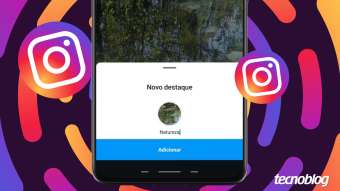
Neste ponto, o usuário deve atribuir um nome ao novo "Destaque" e prosseguir clicando em "Avançar". Posteriormente, é preciso escolher quais Stories farão parte desse Destaque e clicar novamente em "Avançar". O próximo passo é selecionar um dos Stories para servir como capa do Destaque, concluindo o processo ao clicar em "Concluir".

As funcionalidades de edição permitem ajustes na imagem de capa e no nome do destaque, além de possibilitar a adição ou remoção de Stories. Contudo, é relevante mencionar que, utilizando o computador, não há como excluir pastas de destaque ou remover um Story específico de um destaque já criado.

Para editar um destaque no celular, inicie o Instagram e toque na foto de perfil, que se encontra no canto inferior direito. Dentro do perfil, selecione o "Destaque" que necessita de modificação. Em seguida, toque no botão "Mais" no canto inferior direito do Story e, no menu que surge, escolha a opção "Editar destaque".

O processo de edição continua com a seleção de "Editar capa", onde se pode optar por um dos Stories ou por uma imagem da galeria do celular para ser a foto de destaque, confirmando com o ícone de verificação (✓). Depois, o usuário pode tocar no campo "Título" para renomear o Destaque. Há também abas específicas para gerenciar o conteúdo.

Após realizar todas as alterações, basta pressionar "Concluir" no topo da tela.

Adicionalmente, é possível acessar todos os Stories arquivados entrando na página de perfil e tocando no "+" no carrossel de destaques, ou abrindo um Story arquivado diretamente no arquivo do Instagram e selecionando a opção "Destacar".

Existe um método alternativo para ocultar o nome do destaque, que envolve o uso de um caractere invisível do Instagram; para isso, é preciso copiar o termo "⠀⠀⠀" e colá-lo no campo de título.

O conteúdo dos destaques pode variar amplamente conforme o propósito da conta (seja pessoal ou comercial). De maneira geral, os destaques suportam diversas funcionalidades, incluindo o compartilhamento via DM com contatos específicos ou para publicação em outras redes sociais como WhatsApp, Facebook e X, acessando o ícone de avião de papel.

Outra modalidade de compartilhamento é viabilizada pelo recurso "Criar" dentro de um destaque, que transforma o destaque em um Reel do Instagram para posterior publicação no feed da plataforma.

Embora a exclusão de destaques seja permitida, o processo de apagamento é restrito ao aplicativo móvel. Para remover um Story de um destaque, deve-se tocar em "Mais" no Story destacado e escolher "Remover dos destaques". Alternativamente, pode-se tocar e manter pressionado o ícone de uma pasta de destaques para selecionar "Excluir destaque" e apagar todo o conteúdo de uma vez.

Como desconectar o Instagram em outro telefone remotamente através das configurações de segurança
Leia mais
tecnoblog.net

Como desconectar o Instagram em outro telefone remotamente através das configurações de segurança

Desconectar o acesso ao Instagram em outro dispositivo significa remover a sessão que estava ativa naquele aparelho. Para isso, existe a função 'Onde você fez login', que exibe todos os dispositivos conectados à conta do Instagram e permite fazer logout remotamente.

Esta ferramenta está disponível na seção de segurança do Centro de Contas da Meta. Os dispositivos conectados, sejam smartphones ou computadores, são listados com a indicação de uma região aproximada, baseada no endereço IP usado durante o login.

Ao visualizar a lista de dispositivos associados ao Instagram, o usuário pode escolher sair apenas do telefone de onde deseja remover a conta, ou remover o acesso de todos os dispositivos conectados anteriormente simultaneamente.

Além disso, alterar a senha no Instagram também resultará no desconexão da conta em outros dispositivos. Esta é uma medida de segurança implementada pela Meta para proteger as contas em caso de acesso não autorizado com a senha antiga.

A possibilidade de desconectar remotamente a conta de outra pessoa requer acesso ao perfil dela, ou seja, conhecimento do nome de usuário e senha. Deve-se notar que acessar a conta de outra pessoa sem permissão constitui uma violação de privacidade.

A remoção da conta do Instagram de outra pessoa só é possível utilizando suas credenciais. Se você ou outro usuário não tiver acesso ao e-mail ou número de telefone registrados para recuperação de senha, o bloqueio remoto da conta não é possível.

A única exceção às regras da plataforma são os casos de falecimento do proprietário. Nesses casos, é possível notificar o Instagram sobre o falecimento da pessoa e solicitar a remoção da conta ou a conversão do perfil em memorial.

A conta do Instagram pode ser usada simultaneamente em cinco dispositivos. No entanto, é fortemente recomendado ativar a autenticação de dois fatores e adotar outras medidas para reforçar a segurança do seu Instagram.

Os usuários podem detectar atividade suspeita em seu Instagram verificando os dispositivos conectados usando a função 'Onde você fez login' no Centro de Contas da Meta. Esta seção também fornece uma lista de logins que a plataforma não reconhece.

Um método alternativo é verificar o 'Histórico da Conta' no menu 'Sua atividade'. Esta seção no menu principal do aplicativo mostra o histórico de ações realizadas com sua conta. Se você descobrir quaisquer alterações que não lhe são familiares, deve ficar atento.

Logins ou ações realizadas em um momento ou local diferente do seu local de residência podem indicar que alguém obteve acesso ao seu Instagram. É crucial saber o que fazer se o seu Instagram for hackeado: como mudar a senha e ativar a autenticação de dois fatores.

Popular