गूगल क्रोम में सहेजे गए पासवर्ड को एंड्रॉइड स्मार्टफोन और पीसी दोनों पर ब्राउज़र की सेटिंग्स में जाकर देखा जा सकता है। पासवर्ड मैनेजर आपकी गूगल खाते के साथ सिंक्रनाइज़ किए गए सभी क्रेडेंशियल्स को एकत्र करता है, जो विभिन्न कनेक्टेड उपकरणों के बीच फॉर्म को तेज़ी से स्वचालित रूप से भरने की सुविधा प्रदान करता है और खातों को सुरक्षित रखता है। यह केंद्रीकृत प्रणाली भूले हुए गूगल पासवर्ड को पुनर्प्राप्त करने के लिए एक सुविधाजनक उपकरण के रूप में भी कार्य करती है।
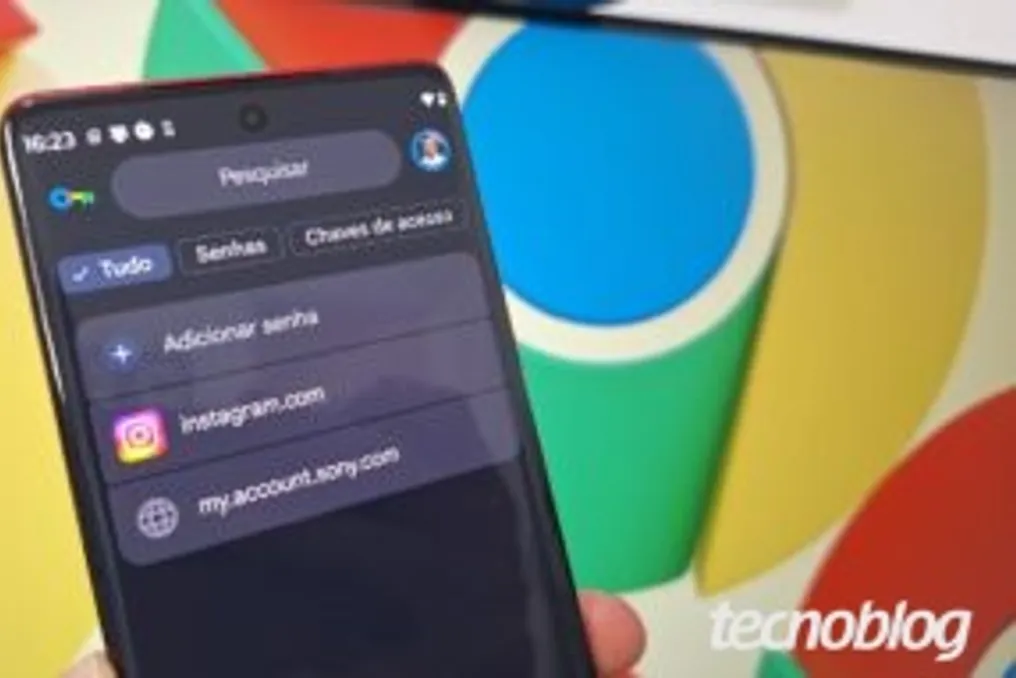
एंड्रॉइड डिवाइस पर, गूगल क्रोम ब्राउज़र में पासवर्ड मैनेजर मेनू के माध्यम से सहेजे गए पासवर्ड तक पहुंचा जा सकता है। इस सुविधा तक पहुंचने के लिए, आपको निम्नलिखित चरणों का पालन करना होगा: क्रोम खोलें, स्क्रीन के ऊपरी दाएं कोने में तीन बिंदुओं वाले आइकन पर टैप करें, 'सेटिंग्स' चुनें, फिर 'सामान्य सेटिंग्स' अनुभाग ढूंढें और 'ऑटोफिल और पासवर्ड' पर टैप करें। इसके बाद, सिस्टम के डिजिटल भंडार में प्रवेश करने और सहेजे गए पासवर्ड देखने के लिए 'गूगल पासवर्ड मैनेजर' चुनें। आप किसी विशिष्ट वेबसाइट या एप्लिकेशन के लिए आपके गूगल खाते से जुड़े पासवर्ड खोजने के लिए खोज बार का उपयोग कर सकते हैं या सूची को स्क्रॉल कर सकते हैं। विवरण देखने या पासवर्ड प्रकट करने के लिए, आपको सही सेवा पर टैप करना होगा और बायोमेट्रिक्स या पिन कोड का उपयोग करके पहचान की पुष्टि करनी होगी।
इसी तरह, पीसी पर, आप बड़े स्क्रीन का उपयोग करके क्रोम में सहेजे गए पासवर्ड देख सकते हैं। इसके लिए, आपको क्रोम खोलना होगा, विंडो के ऊपरी दाएं कोने में तीन बिंदुओं वाले आइकन पर क्लिक करना होगा, और 'सेटिंग्स' पर जाना होगा। फिर बाईं साइडबार में 'ऑटोफिल और पासवर्ड' टैब चुनें। 'ऑटोफिल' अनुभाग में, 'गूगल पासवर्ड मैनेजर' पर क्लिक करें ताकि उन पासवर्डों वाला मेनू खुल सके जो डिवाइस और क्लाउड दोनों में संग्रहीत हैं। स्ट्रिंग में खोज करने से किसी विशिष्ट वेबसाइट के लिए गूगल पासवर्ड मिल जाएंगे; परिणाम चुनने के बाद, पहचान की पुष्टि करने और डेटा पुनर्प्राप्त करने के लिए कंप्यूटर पिन या पासवर्ड दर्ज करना आवश्यक होगा।
क्रेडेंशियल्स को प्रबंधित करने का एक वैकल्पिक तरीका भी है जिसके लिए गूगल क्रोम का उपयोग करने की आवश्यकता नहीं है। उपयोगकर्ता किसी भी ब्राउज़र में passwords.google.com पर जा सकते हैं और अपने सभी क्रेडेंशियल्स को प्रबंधित करने के लिए सिस्टम में लॉग इन कर सकते हैं। हालांकि, यदि क्लाउड के साथ सिंक्रनाइज़ेशन के बिना गूगल क्रोम में स्थानीय रूप से सहेजे गए पासवर्ड तक पहुंचना आवश्यक है, या अतिरिक्त एन्क्रिप्टेड पासवर्ड का उपयोग किया जाता है, तो सीधे ब्राउज़र का उपयोग करना आवश्यक है।
गूगल पासवर्ड ऑटोफिल सुविधा आईफोन पर भी काम करती है, जिसमें सफारी ब्राउज़र और संगत ऐप्स दोनों शामिल हैं, बशर्ते कि क्रेडेंशियल्स केवल स्थानीय रूप से सहेजे न हों, बल्कि आपके गूगल खाते के क्लाउड में सिंक्रनाइज़ किए गए हों। इस सुविधा को सक्रिय करने के लिए, आपको 'सेटिंग्स' में जाना होगा, फिर 'जनरल' में जाना होगा और 'ऑटोफिल और पासवर्ड' चुनना होगा, 'पासवर्ड और एक्सेस कुंजी ऑटोफिल' टॉगल को चालू करना होगा और 'ऑटोफिल फ्रॉम' अनुभाग में 'गूगल क्रोम' और 'गूगल' विकल्पों का चयन करना होगा।
गूगल क्रोम में सहेजे गए पासवर्ड को कभी भी ब्राउज़र सेटिंग्स के माध्यम से हटाया जा सकता है। आपको पीसी या फोन पर पासवर्ड मैनेजर खोलना होगा, सही खाता चुनना होगा और 'हटाएं' पर क्लिक करना होगा। चूंकि सिस्टम क्लाउड सिंक्रनाइज़ेशन का उपयोग करता है, इसलिए गूगल खाते में हटाना स्वचालित रूप से सभी कनेक्टेड उपकरणों से इस लॉगिन को मिटा देता है। यह एक अपरिवर्तनीय कार्रवाई है जिसके लिए सेवा तक अगली बार पहुंचने पर डेटा को फिर से दर्ज करने की आवश्यकता होती है।
यह ध्यान रखना महत्वपूर्ण है कि गूगल और एप्पल के पासवर्ड मैनेजर अलग-अलग इकोसिस्टम में काम करते हैं। गूगल पासवर्ड मैनेजर गूगल खाते से जुड़ा होता है और एंड्रॉइड, विंडोज और गूगल क्रोम ब्राउज़र के बीच क्रॉस-प्लेटफ़ॉर्म सिंक्रनाइज़ेशन प्रदान करता है। दूसरी ओर, एप्पल का Senhas ऐप आईफोन, आईपैड और मैक पर पासवर्ड पंजीकृत करने और देखने के लिए डिज़ाइन किया गया है, उन्हें आईक्लाउड में एन्क्रिप्टेड रूप में संग्रहीत करता है, ब्रांड के इकोसिस्टम पर ध्यान केंद्रित करता है और विंडोज पर काम करने के लिए एक विशेष ऐप की आवश्यकता होती है।