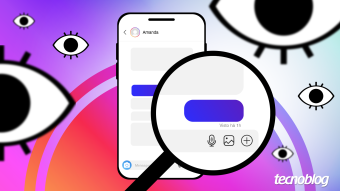
इंस्टाग्राम डायरेक्ट मैसेज में रीड रिसीप्ट (देखा गया) को कैसे अक्षम करें
और पढ़ें
Tecnoblog
tecnoblog.net

इंस्टाग्राम डायरेक्ट मैसेज में रीड रिसीप्ट (देखा गया) को कैसे अक्षम करें

इंस्टाग्राम डायरेक्ट मैसेज (DM) में रीड रिसीप्ट को अक्षम करना उन उपयोगकर्ताओं द्वारा अपनाया गया एक उपाय है जो प्लेटफ़ॉर्म पर अधिक गोपनीयता चाहते हैं, जिससे वे तत्काल देखने की सूचना दिए बिना बातचीत पढ़ सकते हैं।

इस सुविधा को सभी बातचीत में अक्षम करने के लिए, प्रक्रिया में ऐप सेटिंग्स तक पहुंचना शामिल है, विशेष रूप से 'मैसेज और स्टोरी उत्तर' अनुभाग। वहां, उपयोगकर्ता को रीड कन्फर्मेशन मेनू का पता लगाना चाहिए और संबंधित टॉगल को अक्षम करना चाहिए।

'देखा गया' या 'दृश्यमान' शब्द DM की रीड कन्फर्मेशन स्थिति को संदर्भित करता है, जो सटीक रूप से सूचित करता है कि प्राप्तकर्ता ने संदेश कब खोला। इस विकल्प को अक्षम करके, यह रोका जाता है कि प्रेषक इस बात से अवगत हों कि सामग्री कब पढ़ी गई थी।

इसके अतिरिक्त, 'आखिरी बार देखा गया' स्थिति होती है, जो दिखाती है कि संपर्क सोशल नेटवर्क पर आखिरी बार कब सक्रिय था। इस विकल्प को अक्षम करने से उपयोगकर्ता की गतिविधि छिप जाती है, लेकिन यह उन्हें यह भी देखने से रोकता है कि अन्य प्रोफ़ाइल ऑनलाइन हैं या नहीं।

इंस्टाग्राम पर गोपनीयता को मजबूत करने के लिए, आप एक गाइड का पालन करके DM में रीड रिसीप्ट बंद कर सकते हैं जो एंड्रॉइड और आईफोन दोनों उपकरणों के लिए काम करता है। प्रक्रिया ऐप खोलकर और स्क्रीन के निचले दाएं कोने में प्रोफ़ाइल फोटो पर टैप करके शुरू होती है।

इसके बाद, खाता और इंटरफ़ेस विकल्पों तक पहुंचने के लिए ऊपरी दाएं कोने में तीन लाइनों के आइकन का चयन किया जाना चाहिए। मेनू में नेविगेट करते हुए, उपयोगकर्ता को 'अन्य लोग आपके साथ कैसे इंटरैक्ट कर सकते हैं' शीर्षक वाले क्षेत्र तक पहुंचना चाहिए और फिर 'मैसेज और स्टोरी उत्तर' पर टैप करना चाहिए।

इस अनुभाग के भीतर, 'कौन देख सकता है कि आप ऑनलाइन हैं' का चयन करते समय, रीड रिसीप्ट अक्षम करने के विकल्पों को देखने के लिए 'रीड कन्फर्मेशन दिखाएं' पर क्लिक करना आवश्यक है। अंत में, इंस्टाग्राम संदेशों से रीड रिसीप्ट हटाने के लिए 'रीड कन्फर्मेशन' के बगल में टॉगल को अक्षम करना पर्याप्त है।

यह ध्यान रखना महत्वपूर्ण है कि DM में 'देखा गया' और 'दृश्यमान' का कार्य समान है: चैट खोलने पर पढ़ना पुष्टि करना; अंतर केवल सिस्टम द्वारा उपयोग किए जाने वाले नामकरण में है, जिसमें 'देखा गया' एंड्रॉइड पर मानक है और 'दृश्यमान' आईफोन वार्तालापों में उपयोग किया जाने वाला शब्द है।

हालांकि, इंस्टाग्राम स्टोरी सूची में प्रोफ़ाइल दृश्यता को छिपाने का कोई तरीका नहीं है। एक्सेस रिकॉर्ड तुरंत नेटवर्क के सर्वर पर भेजा जाता है और निर्माता के खाते में स्थायी रूप से सहेजा जाता है। गुमनाम रूप से कहानियों को देखने के लिए, एक विकल्प सार्वजनिक प्रोफाइल की मीडिया को लोड करने वाली बाहरी वेबसाइटों या उपकरणों का उपयोग करना है जिनके लिए लॉगिन की आवश्यकता नहीं होती है। निजी प्रोफाइल के लिए, एयरप्लेन मोड विधि का उपयोग करने का सुझाव दिया जाता है।


समान कहानियाँ

इंस्टाग्राम पर स्टोरीज के साथ हाइलाइट्स कैसे बनाएं और संपादित करें, मोबाइल और पीसी दोनों पर
और पढ़ें
tecnoblog.net

इंस्टाग्राम पर स्टोरीज के साथ हाइलाइट्स कैसे बनाएं और संपादित करें, मोबाइल और पीसी दोनों पर

इंस्टाग्राम पर एक हाइलाइट जोड़ने के लिए, यह आवश्यक है कि सामग्री पहले स्टोरीज में प्रकाशित की गई हो। यह प्रक्रिया मोबाइल या कंप्यूटर संस्करण का उपयोग करके की जा सकती है। बस वांछित स्टोरी का चयन करें, चाहे वह सक्रिय हो या संग्रहीत हो, और 'हाइलाइट' फ़ंक्शन को सक्रिय करें।

बनाने के अलावा, उपयोगकर्ताओं के पास निर्माण के बाद हाइलाइट्स को संशोधित करने की क्षमता होती है। इसमें नाम बदलना, एक नई कवर छवि का चयन करना और तस्वीरें, वीडियो या टेक्स्ट वाली नई स्टोरीज शामिल करना शामिल है।

टेक्नोब्लॉग नीचे नए हाइलाइट्स बनाने या प्रोफ़ाइल पर मौजूदा सामग्री को परिष्कृत करने के लिए चरण-दर-चरण विवरण देता है।

यदि प्रोफ़ाइल में कोई हाइलाइट नहीं है, तो पहले एक स्टोरी प्रकाशित करना आवश्यक है और फिर प्रोफ़ाइल पर हाइलाइट्स अनुभाग को सक्रिय करने के लिए प्रकाशन में मौजूद 'हाइलाइट' आइकन का उपयोग करना होगा। ऐसा करने से हाइलाइटेड स्टोरीज के लिए नई संग्रह बनाने के लिए हाइलाइट बार पर दिखाई देने वाले '+' आइकन का उपयोग करना संभव हो जाता है।

मोबाइल पर प्रक्रिया शुरू करने के लिए, इंस्टाग्राम खोलें और नवीनतम स्टोरीज देखने के लिए ऊपरी बाएँ कोने में प्रोफ़ाइल फोटो पर टैप करें। फिर, स्क्रीन के निचले भाग में स्थित 'हाइलाइट' बटन दबाएं (यदि यह बटन दिखाई नहीं दे रहा है, तो आपको 'अधिक' पर टैप करना होगा और 'हाइलाइट' का चयन करना होगा)।

यह ध्यान रखना महत्वपूर्ण है कि इंस्टाग्राम वेब उन स्टोरीज में हाइलाइट आइकन प्रदर्शित नहीं करता है जो अभी भी सक्रिय हैं। हाइलाइट बनाने का विकल्प केवल तभी दिखाई देगा जब उपयोगकर्ता के पास पहले से ही स्टोरीज की गैलरी हो। कंप्यूटर का उपयोग करने के लिए, ब्राउज़र के माध्यम से instagram.com पर जाएं और यदि आवश्यक हो तो लॉगिन करें। फिर, स्क्रीन के बाईं ओर प्रोफ़ाइल फोटो पर क्लिक करें और अंत में, बायो के नीचे स्थित 'नया' बटन दबाएं।

इस बिंदु पर, उपयोगकर्ता को नए 'हाइलाइट' को एक नाम देना चाहिए और 'आगे बढ़ें' पर क्लिक करके आगे बढ़ना चाहिए। इसके बाद, यह चुनना आवश्यक है कि कौन सी स्टोरीज इस हाइलाइट का हिस्सा होंगी और फिर से 'आगे बढ़ें' पर क्लिक करना होगा। अगला कदम हाइलाइट के कवर के रूप में सेवा देने के लिए स्टोरीज में से एक का चयन करना है, और 'समाप्त करें' पर क्लिक करके प्रक्रिया पूरी करना है।

संपादन कार्यक्षमता कवर छवि और हाइलाइट के नाम में समायोजन की अनुमति देती है, साथ ही स्टोरीज को जोड़ने या हटाने की भी अनुमति देती है। हालांकि, यह उल्लेख करना प्रासंगिक है कि कंप्यूटर का उपयोग करते समय, हाइलाइट फ़ोल्डरों को हटाने या किसी मौजूदा हाइलाइट से विशिष्ट स्टोरी को हटाने का कोई तरीका नहीं है।

मोबाइल पर हाइलाइट संपादित करने के लिए, इंस्टाग्राम शुरू करें और निचले दाएं कोने में प्रोफ़ाइल फोटो पर टैप करें। प्रोफ़ाइल के भीतर, उस 'हाइलाइट' का चयन करें जिसे संशोधित करने की आवश्यकता है। फिर, स्टोरी के निचले दाएं कोने में 'अधिक' बटन पर टैप करें और दिखाई देने वाले मेनू में 'हाइलाइट संपादित करें' विकल्प चुनें।

संपादन प्रक्रिया 'कवर संपादित करें' का चयन करके जारी रहती है, जहां आप हाइलाइट फोटो के रूप में स्टोरीज में से एक या मोबाइल गैलरी से एक छवि चुन सकते हैं, सत्यापन आइकन (✓) के साथ पुष्टि करते हैं। इसके बाद, उपयोगकर्ता हाइलाइट का नाम बदलने के लिए 'शीर्षक' फ़ील्ड पर टैप कर सकता है। सामग्री को प्रबंधित करने के लिए विशिष्ट टैब भी हैं।

सभी परिवर्तन करने के बाद, बस स्क्रीन के शीर्ष पर 'समाप्त करें' दबाएं।

अतिरिक्त रूप से, सभी संग्रहीत स्टोरीज तक पहुंचने के लिए प्रोफ़ाइल पृष्ठ पर जाना और हाइलाइट्स के कैरोसेल पर '+' पर टैप करना, या सीधे इंस्टाग्राम संग्रह में एक संग्रहीत स्टोरी खोलना और 'हाइलाइट' विकल्प का चयन करना संभव है।

हाइलाइट का नाम छिपाने का एक वैकल्पिक तरीका है, जिसमें इंस्टाग्राम के एक अदृश्य वर्ण का उपयोग शामिल है; इसके लिए, आपको '⠀⠀⠀' शब्द को कॉपी करना होगा और शीर्षक फ़ील्ड में पेस्ट करना होगा।

हाइलाइट्स की सामग्री खाते के उद्देश्य (चाहे व्यक्तिगत हो या व्यावसायिक) के अनुसार व्यापक रूप से भिन्न हो सकती है। सामान्य तौर पर, हाइलाइट्स विभिन्न कार्यक्षमताओं का समर्थन करते हैं, जिसमें विशिष्ट संपर्कों के साथ डीएम के माध्यम से साझा करना या व्हाट्सएप, फेसबुक और एक्स जैसे अन्य सोशल मीडिया पर पोस्ट करना शामिल है, जिसके लिए पेपर प्लेन आइकन तक पहुंचना होता है।

एक अन्य साझाकरण मोड 'हाइलाइट' के भीतर 'बनाएं' सुविधा द्वारा सक्षम किया जाता है, जो हाइलाइट को प्लेटफ़ॉर्म के फ़ीड पर बाद में पोस्ट किए जाने वाले इंस्टाग्राम रील में बदल देता है।

हालांकि हाइलाइट्स को हटाना अनुमत है, हटाने की प्रक्रिया केवल मोबाइल एप्लिकेशन तक सीमित है। किसी हाइलाइट से स्टोरी को हटाने के लिए, हाइलाइटेड स्टोरी पर 'अधिक' पर टैप करें और 'हाइलाइट्स से हटाएं' चुनें। वैकल्पिक रूप से, आप हाइलाइट फ़ोल्डर आइकन पर टैप और होल्ड कर सकते हैं ताकि 'हाइलाइट हटाएं' का चयन किया जा सके और एक बार में सभी सामग्री को मिटाया जा सके।

सुरक्षा सेटिंग्स के माध्यम से दूसरे फोन पर इंस्टाग्राम को दूर से कैसे बंद करें
और पढ़ें
tecnoblog.net

सुरक्षा सेटिंग्स के माध्यम से दूसरे फोन पर इंस्टाग्राम को दूर से कैसे बंद करें

किसी अन्य डिवाइस पर इंस्टाग्राम एक्सेस को बंद करने का मतलब है उस गैजेट पर सक्रिय सत्र को हटाना। इसके लिए 'आप कहाँ लॉग इन हैं' नामक एक फ़ंक्शन मौजूद है, जो इंस्टाग्राम खाते से जुड़े सभी उपकरणों को प्रदर्शित करता है और दूर से साइन आउट करने की अनुमति देता है।

यह टूल मेटा अकाउंट सेंटर के सुरक्षा अनुभाग में उपलब्ध है। कनेक्टेड डिवाइस, चाहे वे स्मार्टफोन हों या कंप्यूटर, आईपी पते के आधार पर अनुमानित क्षेत्र के साथ सूचीबद्ध होते हैं जिसका उपयोग लॉगिन के दौरान किया गया था।

इंस्टाग्राम से जुड़े उपकरणों की सूची देखकर, उपयोगकर्ता केवल उस फ़ोन से साइन आउट चुन सकता है जिससे वह खाता हटाना चाहता है, या सभी पहले से जुड़े उपकरणों से एक साथ एक्सेस हटा सकता है।

इसके अलावा, इंस्टाग्राम में पासवर्ड बदलना भी अन्य उपकरणों पर खाते को बंद कर देगा। यह एक सुरक्षा उपाय है जिसे मेटा ने पुराने पासवर्ड से अनधिकृत पहुंच की स्थिति में खातों की सुरक्षा के लिए लागू किया है।

किसी अन्य व्यक्ति के खाते को दूर से बंद करने की क्षमता के लिए उसके प्रोफ़ाइल तक पहुंच होना आवश्यक है, यानी उपयोगकर्ता नाम और पासवर्ड जानना। यह ध्यान रखना महत्वपूर्ण है कि बिना अनुमति के किसी के खाते तक पहुंच गोपनीयता का उल्लंघन है।

दूसरे व्यक्ति के इंस्टाग्राम खाते को तभी हटाया जा सकता है जब उसके क्रेडेंशियल्स का उपयोग किया जाए। यदि आपके या किसी अन्य उपयोगकर्ता के पास पासवर्ड रीसेट के लिए पंजीकृत ईमेल या फ़ोन नंबर तक पहुंच नहीं है, तो दूरस्थ रूप से खाता ब्लॉक करना संभव नहीं है।

प्लेटफ़ॉर्म के नियमों का एकमात्र अपवाद मालिक की मृत्यु के मामले हैं। ऐसी स्थितियों में, आप इंस्टाग्राम को व्यक्ति की मृत्यु के बारे में सूचित कर सकते हैं और खाते को हटाने या प्रोफ़ाइल को स्मारक में बदलने का अनुरोध कर सकते हैं।

इंस्टाग्राम खाते का उपयोग एक साथ पांच उपकरणों पर किया जा सकता है। फिर भी, दो-कारक प्रमाणीकरण को सक्रिय करने और अपने इंस्टाग्राम की सुरक्षा को मजबूत करने के लिए अन्य उपाय अपनाने की पुरजोर सिफारिश की जाती है।

उपयोगकर्ता मेटा अकाउंट सेंटर में 'आप कहाँ लॉग इन हैं' फ़ंक्शन का उपयोग करके अपने इंस्टाग्राम पर संदिग्ध गतिविधि का पता लगा सकते हैं। यह अनुभाग उन लॉगिन की सूची भी प्रदान करता है जिन्हें प्लेटफ़ॉर्म पहचानता नहीं है।

वैकल्पिक तरीका 'आपकी गतिविधि' मेनू में 'खाता इतिहास' की जाँच करना है। मुख्य ऐप मेनू में यह खंड आपके खाते का उपयोग करके की गई कार्रवाइयों का इतिहास दिखाता है। यदि आपको कोई ऐसा बदलाव मिलता है जिसके बारे में आप नहीं जानते हैं, तो सतर्क रहना चाहिए।

आपके निवास स्थान से अलग समय या स्थान पर किए गए लॉगिन या क्रियाएं इस बात का संकेत दे सकती हैं कि किसी ने आपके इंस्टाग्राम तक पहुंच प्राप्त कर ली है। यह जानना अत्यंत महत्वपूर्ण है कि क्या करें यदि आपका इंस्टाग्राम हैक हो जाता है: पासवर्ड कैसे बदलें और दो-कारक प्रमाणीकरण कैसे सक्षम करें।

लोकप्रिय