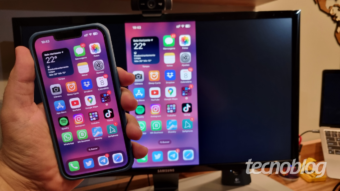
यदि आपने कभी बड़ी स्क्रीन पर तस्वीरें देखने, सूचनाएं प्रबंधित करने या मोबाइल एप्लिकेशन का उपयोग करने की आवश्यकता महसूस की है, तो आदर्श समाधान अपने फोन को कंप्यूटर या लैपटॉप पर मिरर करना है, जो काम के माहौल में मनोरंजन और उत्पादकता दोनों को अनुकूलित करता है।
केबलों की आवश्यकता के बिना यह प्रसारण करने के लिए, दोनों उपकरणों को एक ही नेटवर्क से कनेक्ट करना और विंडोज की मूल कार्यक्षमताओं या विशिष्ट प्रसारण ऐप्स का उपयोग करना पर्याप्त है। हालांकि, अधिक स्थिरता प्राप्त करने के लिए, फोन की स्क्रीन को पीसी पर साझा करने के लिए समर्पित सॉफ़्टवेयर के साथ यूएसबी केबल का उपयोग किया जा सकता है।
Tecnoblog आईफोन या एंड्रॉइड फोन को पीसी पर मिरर करने की प्रक्रिया का विवरण देता है।
बिना तार के फोन की स्क्रीन को पीसी पर मिरर करने के लिए, आवश्यक शर्त यह है कि दोनों डिवाइस एक ही वाई-फाई नेटवर्क से जुड़े हों। नेटवर्क की यह निकटता सुनिश्चित करती है कि वीडियो डेटा बिना किसी रुकावट या स्क्रीन पर दिखाई देने वाली देरी के प्रसारित हो।
विंडोज ऑपरेटिंग सिस्टम में एंड्रॉइड डिवाइसों के साथ वायरलेस कनेक्शन के लिए तत्काल मूल समर्थन है। जबकि आईफोन के मामले में, वायरलेस इमेज सिग्नल ट्रांसमिशन की अनुमति देने के लिए कंप्यूटर और फोन दोनों पर एक सहायक ऐप इंस्टॉल करना आवश्यक है।
यूएसबी के माध्यम से फोन की स्क्रीन को पीसी पर प्रसारित करते समय, केवल एक संगत डेटा केबल और विंडोज और स्मार्टफोन पर एक रिसीवर सॉफ़्टवेयर स्थापित होना चाहिए। यह वायर्ड विकल्प तब अनुशंसित है जब उच्च छवि स्थिरता और किसी भी धीमेपन को समाप्त करना हो।
एंड्रॉइड स्मार्टफ़ोन में, कनेक्शन के लिए डेवलपर के उन्नत मेनू को सक्रिय करना आवश्यक है ताकि डेटा डिबगिंग को सक्षम किया जा सके। आईफोन के लिए, कॉन्फ़िगरेशन सरल है, बस केबल कनेक्ट करें और कंप्यूटर को एक विश्वसनीय डिवाइस के रूप में अधिकृत करें।
विंडोज में फोन की स्क्रीन को पीसी पर प्रोजेक्ट करने के लिए एक मूल सुविधा है, बशर्ते दोनों एक ही वाई-फाई नेटवर्क से जुड़े हों। यह विधि कई एंड्रॉइड उपकरणों के साथ काम करती है, खासकर उन इंटरफेस में जिनमें सैमसंग की वन यूआई का स्मार्ट व्यू जैसी विशिष्ट कार्यक्षमताएं होती हैं।
शुरू करने के लिए, ऑपरेटिंग सिस्टम की प्राथमिकता पैनल तक पहुंचने के लिए कीबोर्ड पर विंडोज+आई शॉर्टकट दबाएं। होम स्क्रीन पर, कंप्यूटर या लैपटॉप के अधिक विकल्प देखने के लिए 'सिस्टम' चुनें।
मेनू में नेविगेट करें और उपलब्ध कनेक्टिविटी सुविधाओं की जांच करने के लिए 'इस कंप्यूटर पर प्रोजेक्शन' पर क्लिक करें। इसके बाद, रिसेप्शन विंडो खोलने के लिए 'इस कंप्यूटर पर वायरलेस ऐप शुरू करें' विकल्प खोलें, जिससे कंप्यूटर स्मार्टफोन के सिग्नल प्राप्त करने के लिए तैयार हो जाए।
स्मार्टफोन पर, नोटिफिकेशन बार को नीचे स्वाइप करें और स्क्रीन मिररिंग फ़ंक्शन को सक्रिय करें, जिसे एंड्रॉइड के संस्करण के आधार पर 'स्मार्ट व्यू' या 'ट्रांसमिट' कहा जा सकता है। फिर, मिररिंग करने के लिए अपने पीसी का नाम चुनें।
मुफ्त AirDroid Cast ऐप विंडोज पीसी पर आईफोन को मिरर करने के लिए एक समाधान के रूप में कार्य करता है, जो एक तेज़ और स्थिर वायरलेस कनेक्शन प्रदान करता है। यह उन एंड्रॉइड डिवाइसों के लिए भी उपयोगी है जिनमें पीसी के लिए कोई मूल मिररिंग सुविधा नहीं है, जो iOS और गूगल सिस्टम दोनों पर समान प्रक्रिया का पालन करता है।
शुरू करने के लिए, आईफोन पर सीधे एप्पल स्टोर से AirDroid Cast इंस्टॉल करें। कंप्यूटर पर, संगत विंडोज संस्करण डाउनलोड और इंस्टॉल करने के लिए airdroid.com/cast/ पर जाएं।
कंप्यूटर पर AirDroid Cast खोलने के बाद, क्यूआर कोड या वायरलेस मिररिंग कोड देखें। आईफोन पर, मैन्युअल रूप से 9 अंकों का कोड दर्ज करें और 'मिररिंग शुरू करें' पर टैप करें, या पीसी मॉनिटर पर प्रदर्शित क्यूआर कोड को स्कैन करने के विकल्प का उपयोग करें।
इसके बाद, फोन की स्क्रीन पर 'ट्रांसमिशन शुरू करें' पर टैप करें और स्क्रीन शेयरिंग को अधिकृत करने के लिए 'साझा करना शुरू करें' की पुष्टि करें। अंत में, कंप्यूटर पर दिखाई देने वाली पॉप-अप विंडो में, अनुरोध स्वीकार करने और वास्तविक समय में देखना शुरू करने के लिए 'अनुमति दें' पर क्लिक करें।
Vysor टूल यूएसबी का उपयोग करके फोन की स्क्रीन को पीसी पर प्रसारित करने के लिए सबसे अनुशंसित विकल्प है, क्योंकि यह कम विलंबता और एक स्थिर कनेक्शन सुनिश्चित करता है। यह एप्लिकेशन एंड्रॉइड और आईफोन दोनों के लिए कार्यात्मक है, हालांकि गूगल सिस्टम के उपकरणों को पूर्व तैयारी की आवश्यकता होती है।
Vysor एप्लिकेशन को आईफोन ऐप स्टोर या एंड्रॉइड प्ले स्टोर से डाउनलोड करें। बाद में, पीसी के लिए ट्रांसमिशन सॉफ़्टवेयर संस्करण प्राप्त करने के लिए vysor.io पर जाएं।
एंड्रॉइड डिवाइसों के लिए, आईफोन के चरणों से आगे बढ़ना आवश्यक है। ऐप ड्रॉअर खोलने के लिए स्क्रीन को ऊपर स्वाइप करें और 'सेटिंग्स' पर जाएं। 'फोन के बारे में' टैब पर नेविगेट करें और फिर 'सॉफ़्टवेयर जानकारी' पर टैप करें। 'बिल्ड नंबर' खोजें और डेवलपर विकल्पों को सक्षम करने के नोटिस के दिखाई देने तक उस पर बार-बार टैप करें।
'सेटिंग्स' मेनू पर वापस जाएं और सूची के अंत में स्थित नई 'डेवलपर विकल्प' टैब ढूंढें। 'डिबगिंग' अनुभाग के भीतर, एंड्रॉइड को पीसी पर मिरर करने के लिए अनुमति देने हेतु 'यूएसबी डिबगिंग' के बगल में टॉगल चालू करें।
कंप्यूटर पर डिवाइस का पता लगाने और प्रबंधित करने के लिए Vysor एप्लिकेशन शुरू करने के साथ, यूएसबी केबल का उपयोग करके फोन को कंप्यूटर से कनेक्ट करें और फिर मोबाइल डिवाइस पर Vysor एप्लिकेशन खोलें। पीसी पर, अपने स्मार्टफोन का नाम ढूंढें और यूएसबी के माध्यम से फोन को मिरर करने के लिए प्ले बटन पर क्लिक करें। छवि जारी करने और स्क्रीन शेयरिंग शुरू करने के लिए स्मार्टफोन डिस्प्ले पर मांगी गई अनुमति की पुष्टि करें।
फोन को बाहरी मॉनिटर से जोड़ने के लिए केबल या एडाप्टर का उपयोग करना संभव है, जो तस्वीरों, वीडियो और प्रस्तुतियों को बिना वायरलेस नेटवर्क पर निर्भर हुए बड़ी स्क्रीन पर प्रदर्शित करने के लिए बहुत अच्छा है। यह कनेक्शन भौतिक और सीधा है, जो स्मार्टफोन को प्लग-एंड-प्ले मीडिया प्लेयर में बदल देता है।
एंड्रॉइड डिवाइसों के लिए, सबसे आम तरीका एचडीएमआई के लिए यूएसबी-सी एडेप्टर या एकाधिक एचडीएमआई आउटपुट वाला यूएसबी-सी हब का उपयोग करना है। आईफोन उपयोगकर्ताओं को किसी भी स्क्रीन पर उच्च परिभाषा सिग्नल सुनिश्चित करने के लिए एचडीएमआई या वीजीए के लिए यूएसबी-सी या लाइटनिंग केबल का चयन करना चाहिए।
मूल AirPlay सुविधा उन लोगों के लिए प्रक्रिया को सरल बनाती है जो वाई-फाई के माध्यम से मैक पर आईफोन की स्क्रीन को मिरर करना चाहते हैं। बस आईफोन के कंट्रोल सेंटर को खोलें, 'स्क्रीन मिररिंग' आइकन पर टैप करें और डिवाइस की सूची में macOS कंप्यूटर का चयन करें।
एंड्रॉइड उपयोगकर्ताओं के लिए, मैकोस के साथ नोटबुक पर फोन को मिरर करने के लिए AirDroid Cast एप्लिकेशन का उपयोग करना सबसे अच्छा विकल्प है, जो दोनों सिस्टमों के बीच एक वायरलेस लिंक स्थापित करता है, जैसा कि आईफोन की स्क्रीन को विंडोज पीसी पर प्रसारित करते समय होता है।
सामग्री प्रसारित करने के लिए फोन को टीवी से जोड़ने के कई तरीके हैं, चाहे वह वायर्ड हो या वायरलेस। एंड्रॉइड मालिक मिराकास्ट मानक का उपयोग करते हैं, जबकि आईफोन त्वरित मिररिंग के लिए एयरप्ले तकनीक का उपयोग करता है। यदि अधिक स्थिर भौतिक कनेक्शन पसंद किया जाता है, तो सबसे प्रभावी विकल्प यूएसबी से एचडीएमआई एडेप्टर का उपयोग करना है, जो डिवाइस को सीधे केबलों के साथ टेलीविजन से जोड़ने की अनुमति देता है, जिससे वायरलेस नेटवर्क पर निर्भरता के बिना निरंतर सिग्नल सुनिश्चित होता है।